
¿Cómo Saber si mi Tarjeta Madre Soporta Más Memoria RAM?
La memoria RAM es uno de los componentes clave para el rendimiento de cualquier equipo. Si tu computadora se ha vuelto lenta, es posible que esté sufriendo debido a una cantidad de RAM insuficiente. Esta situación es común, sobre todo si has instalado nuevos programas o actualizado tu sistema operativo, que tienden a demandar más recursos.
En este artículo, te explicaré cómo averiguar si tu tarjeta madre permite ampliar la memoria RAM y hasta cuánto podrías añadirle.
¿Por qué es importante evaluar la memoria RAM de tu computadora?
Una de las principales causas de lentitud en las computadoras modernas es una cantidad de memoria RAM insuficiente. A medida que instalamos programas y actualizamos nuestro sistema operativo, los requerimientos de memoria aumentan.
Hoy en día, Windows 10 y Windows 11 requieren al menos 4 GB de RAM para funcionar de manera básica, aunque lo ideal es tener al menos 8 GB para tareas de ofimática y hasta 16 GB o más para diseño, edición de video o gaming.
Por eso, saber la capacidad máxima de RAM que soporta tu tarjeta madre es crucial si estás pensando en una actualización. Ampliar la memoria RAM puede ofrecer una mejora considerable en el rendimiento, especialmente en equipos donde el sistema operativo y los programas están constantemente exigiendo recursos.
Cómo saber la cantidad de memoria RAM de mi PC
Estos son los métodos más sencillos para saber cuánta memoria RAM soporta tu Tarjeta Madre:
1. Revisa las especificaciones de la tarjeta madre
La forma más directa de conocer la capacidad máxima de RAM que soporta tu tarjeta madre es verificar las especificaciones del fabricante.
Generalmente, puedes encontrar esta información en el manual del usuario o en la página web del fabricante. Allí se detallan tanto el límite máximo de RAM como los tipos de RAM compatibles (DDR3, DDR4, DDR5).
2. Utiliza el Comando CMD para consultar la RAM Máxima
Otra forma práctica es mediante el uso del símbolo del sistema (CMD) en Windows. Esta opción es especialmente útil si no tienes el manual de tu placa base a mano.
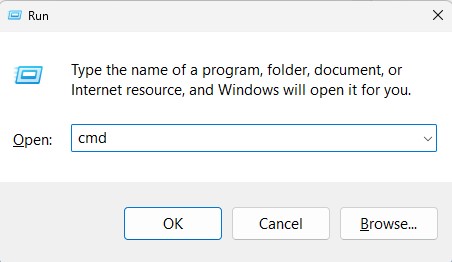
- Presiona Win + R para abrir el cuadro de ejecutar y escribe
cmd.
- En la ventana que se abre, escribe el comando wmic memphysical get MaxCapacity y presiona Enter.
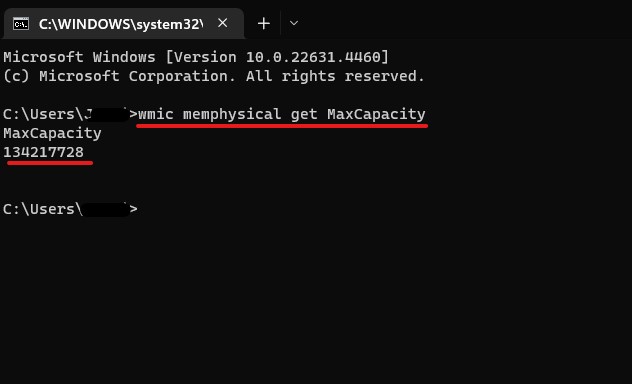
- El valor que aparece estará expresado en kilobytes (KB). Para convertirlo a gigabytes (GB), divide el número entre 1024 dos veces.
Por ejemplo, si el valor mostrado es 33554432 KB, divídelo entre 1024 para obtener el valor en megabytes (MB) y luego nuevamente entre 1024 para obtener gigabytes (GB). En este caso, el resultado es 32 GB, lo cual indica la capacidad máxima de RAM que tu tarjeta madre soporta.
En mi caso, después de realizar este proceso en mi computadora HP, comprobé a través del soporte de HP que mi tarjeta madre efectivamente admite hasta 32 GB de RAM, lo que valida el resultado del comando CMD.
3. Revisa la Información del Sistema
Otra forma de conocer la cantidad de RAM instalada y el sistema operativo en uso es a través de la herramienta Información del Sistema de Windows:
- Ve al cuadro de búsqueda de Windows y escribe
msinfo32, luego selecciona Información del sistema. - En la ventana que aparece, verás la cantidad de Memoria Física Instalada (RAM), así como otros detalles del sistema.
🔴 Este método no muestra directamente la capacidad máxima de la placa, pero te ayuda a identificar la RAM actual y, si ya estás cerca del límite, puede ser un indicativo de que necesitas una actualización.
Consideraciones Finales al Actualizar la RAM
Antes de comprar más RAM, ten en cuenta algunos factores adicionales:
- Tipo de RAM: Asegúrate de adquirir módulos de RAM compatibles con tu tarjeta madre (DDR3, DDR4, DDR5).
- Capacidad por Ranura: Algunas placas tienen un límite no solo total, sino también por ranura. Es decir, podrías tener 16 GB en total, pero distribuidos en dos módulos de 8 GB.
- Sistema Operativo: Las versiones de 32 bits de Windows solo soportan hasta 4 GB de RAM, mientras que las de 64 bits pueden gestionar mucho más, dependiendo de la edición específica.
En mi experiencia, cada actualización de RAM debe ir acompañada de una evaluación de los requisitos del sistema y del software que usas a diario.
Ampliar la RAM permite que el equipo se mantenga a la altura de nuevas versiones de programas que tienden a exigir cada vez más recursos.
✅ En mi caso, con 16 GB en mi PC, he podido asegurarme de que tareas de diseño y edición se ejecuten sin problemas.
Conclusión
Saber si tu tarjeta madre soporta más memoria RAM es un paso importante antes de realizar una actualización de hardware. Existen varias formas de verificar esta información, desde revisar las especificaciones del fabricante hasta usar comandos de Windows y herramientas de sistema.
Si bien ampliar la RAM es una de las maneras más efectivas de mejorar el rendimiento, siempre es recomendable validar que tu tarjeta madre y sistema operativo puedan soportar el nuevo módulo. Finalmente, siguiendo estos pasos, puedes asegurarte de que cualquier inversión en RAM resulte en una mejora tangible en el rendimiento de tu equipo.

Sigue explorando